Flutter布局终极指南:轻松布局 Flutter 组件的唯一指南
原文:The Ultimate Flutter Layout Guide:The only guide you need to layout your Flutter widgets hassle-free
引言
你在构建 Flutter 应用时是否曾被以下错误困扰过?
A RenderFlex overflowed…(RenderFlex 溢出…)RenderBox was not laid out(RenderBox 未布局)Viewport was given unbounded height(Viewport 被赋予了无限高度)An InputDecorator …cannot have an unbounded width(InputDecorator 不能拥有无限宽度)Incorrect use of ParentData widget(ParentData 组件使用不正确)
如果答案是肯定的,那么这篇博客文章就是为你准备的!
在这篇博客文章中,我将讨论并分享一些常见的 Flutter 布局场景和最佳实践。我会更多地关注代码片段,而不是组件细节。对于组件详情,我会分享相关链接。
单个子元素布局组件
Align(对齐)
一个将其子组件在其内部对齐的组件,并可选择根据子组件的大小调整自身大小。
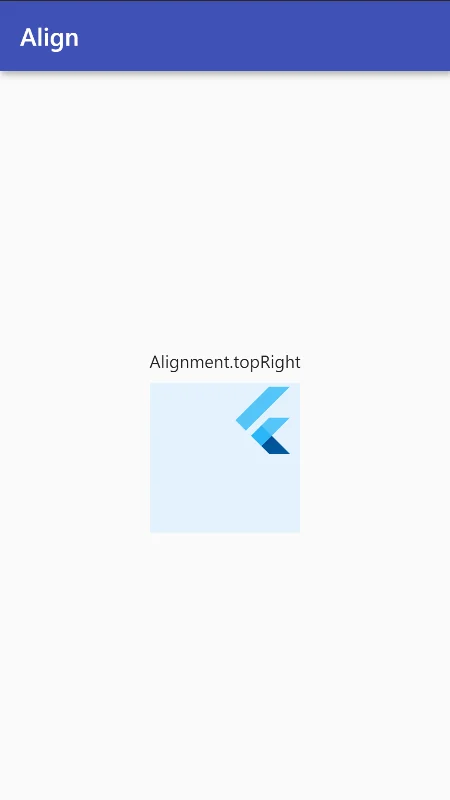
Center(
  child: Container(
    height: 120.0,
    width: 120.0,
    color: Colors.blue[50],
    child: const Align(
      alignment: Alignment.topRight,
      child: FlutterLogo(
        size: 60,
      ),
    ),
  ),
)
如果你想按照相对于父容器中心的比例来对齐组件:
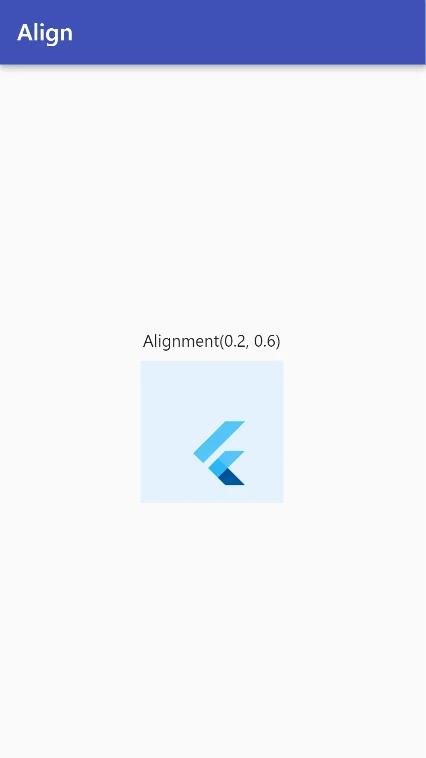
Center(
  child: Container(
    height: 120.0,
    width: 120.0,
    color: Colors.blue[50],
    child: const Align(
      alignment: Alignment(0.2, 0.6),
      child: FlutterLogo(
        size: 60,
      ),
    ),
  ),
)
在此处阅读更多关于 Align 的内容。
AspectRatio(宽高比)
一个尝试将子组件调整为特定宽高比的组件。
注意:aspectRatio = 宽度 / 高度
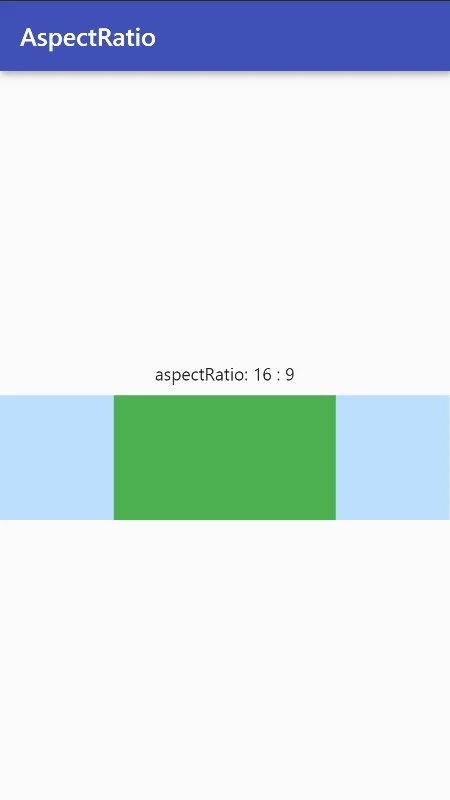
Container(
  color: Colors.blue[100],
  alignment: Alignment.center,
  width: double.infinity,
  height: 100.0,
  child: AspectRatio(
    aspectRatio: 16 / 9,
      child: Container(
        color: Colors.green,
    ),
  ),
)
最佳实践
- 永远不要将
AspectRatio()放在Expanded()或类似强制其子组件拉伸或占据父容器所给全部空间的组件内部。 - 如果需要,将
AspectRatio()组件放在Align()内部,再将Align()放在Expanded()内部。
示例:
在此处阅读更多关于 AspectRatio 的内容。
Center(居中)
一个将其子组件在其内部居中的组件。默认情况下,该组件将匹配其子组件的大小。
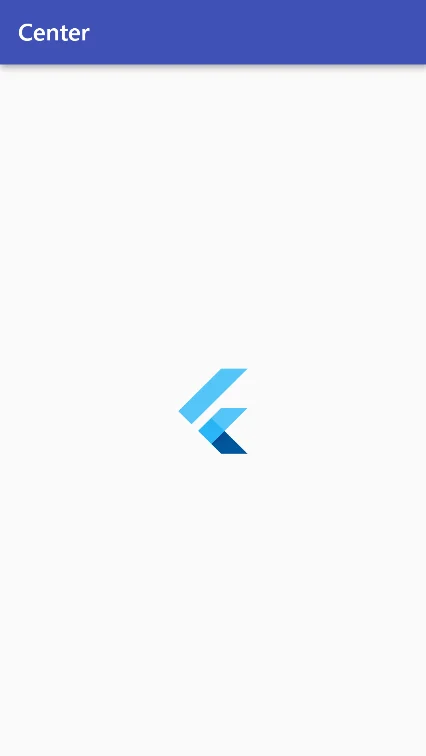
在此处阅读更多关于 Center 的内容。
ConstrainedBox(约束盒子)
默认情况下,大多数组件会尽可能少地使用空间。
例如:
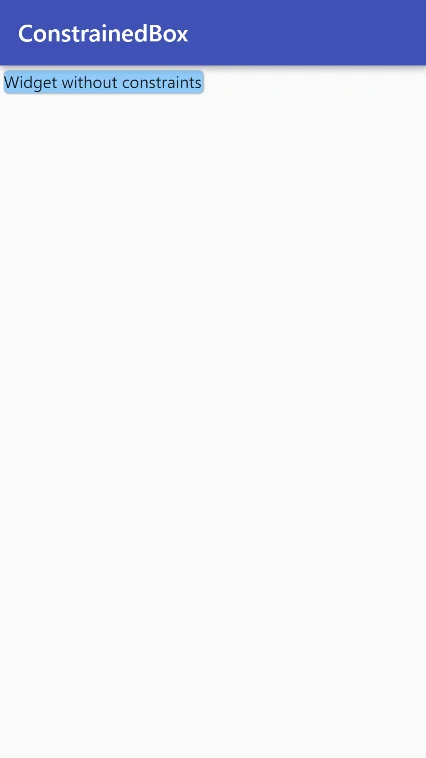
ConstrainedBox 允许其子组件根据需要使用剩余空间。
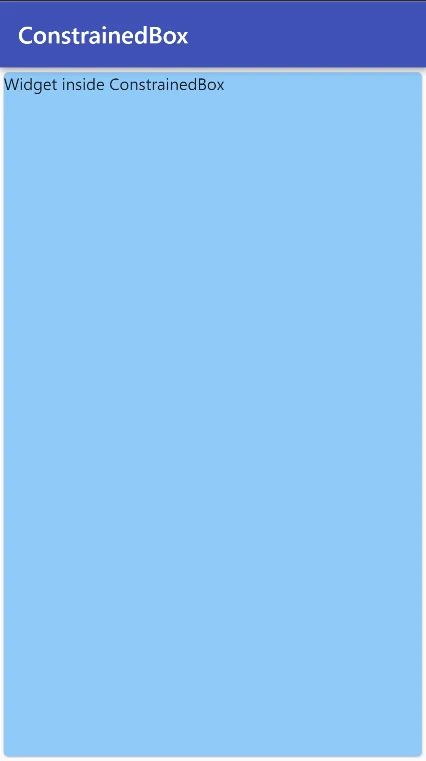
ConstrainedBox(
  constraints: BoxConstraints.expand(),
  child: Card(
    color: Colors.blue[200],
    child: Text(
      'Widget inside ConstrainedBox',
    ),
  ),
)
注意: 相同的行为也可以使用 SizedBox.expand() 组件获得。
在此处阅读更多关于 ConstrainedBox 的内容。
Container(容器)
Container 是最常用的组件之一!
Container 结合了多个其他组件,每个组件都有自己的布局行为,因此 Container 的布局行为有些复杂。
在继续之前,了解 Container 的布局行为很重要。
布局行为
- 如果 Container 没有
child、没有height、没有width、没有约束,且父容器提供无界约束,那么 Container 尝试尽可能小。 - 如果 Container 没有
child且没有alignment,但提供了height、width或约束,那么 Container 在给定这些约束和父容器约束的组合下,尝试尽可能小。 - 如果 Container 没有
child、没有height、没有width、没有约束、没有alignment,但父容器提供有界约束,那么 Container 扩展以适应父容器提供的约束。 - 如果 Container 有
alignment,且父容器提供无界约束,那么 Container 尝试调整自身大小以匹配child。 - 如果 Container 有
alignment,且父容器提供有界约束,那么 Container 尝试扩展以适应父容器,然后根据对齐方式在其内部定位child。 - 否则,如果 Container 有
child但没有height、没有width、没有约束、没有alignment,Container 将父容器的约束传递给child,并调整自身大小以匹配子组件。
我知道这内容很多!但别担心,你很快就会理解的。让我们看看下面的一些示例:
-
当你不指定 Container 的
height和width时,它将匹配其child的大小。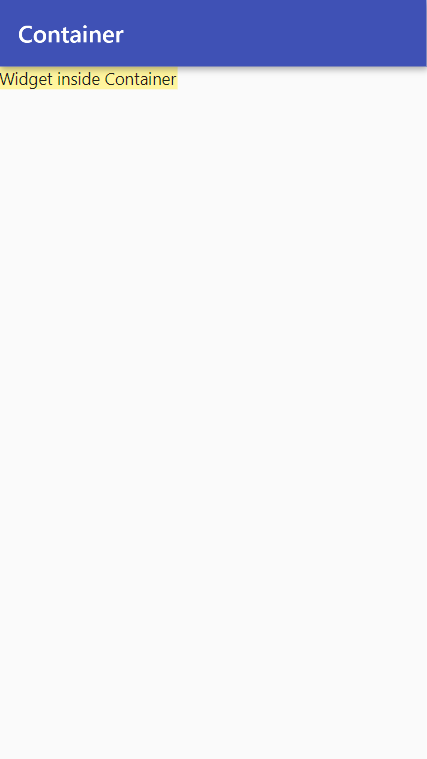
-
当你指定了 Container 的
alignment但没有指定height和width时,它将匹配其父级的大小,并根据对齐方式定位子组件。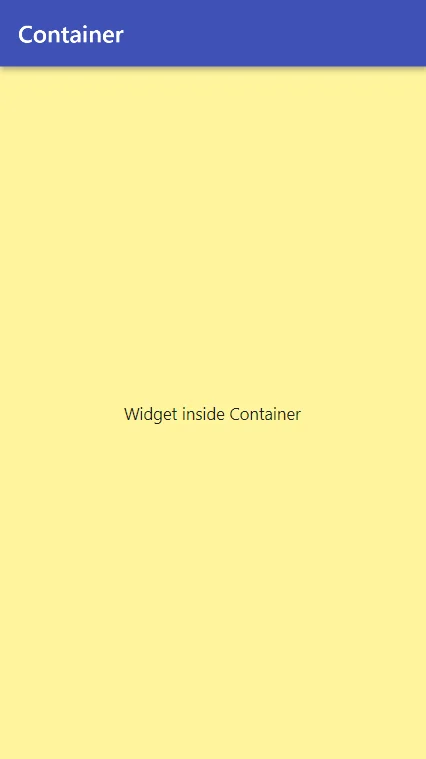
-
当你仅指定了 Container 的
height,它将匹配使用子组件的width。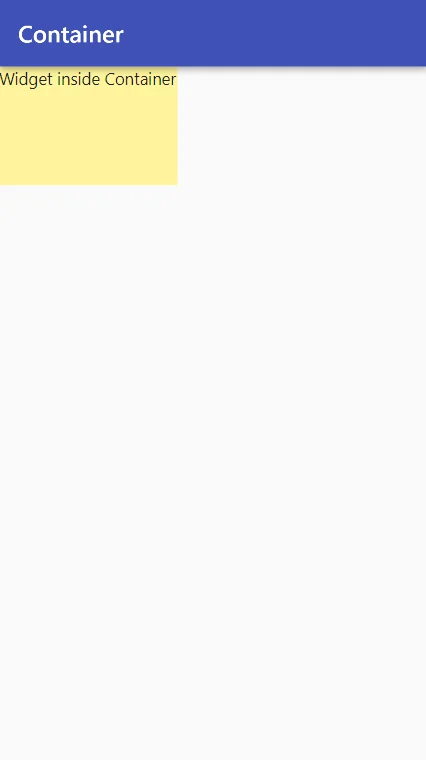
-
当你仅指定了 Container 的
width,它将匹配使用子组件的height。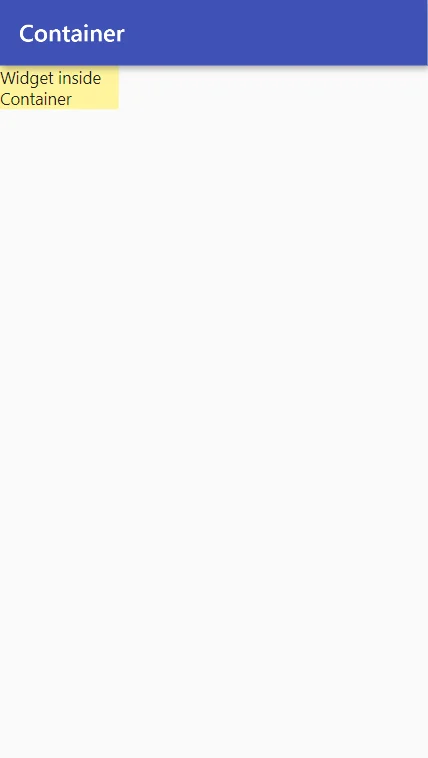
-
当你只指定 Container 的高度并指定对齐方式时,它将匹配其父级的宽度,并根据指定的对齐属性对齐其子级。
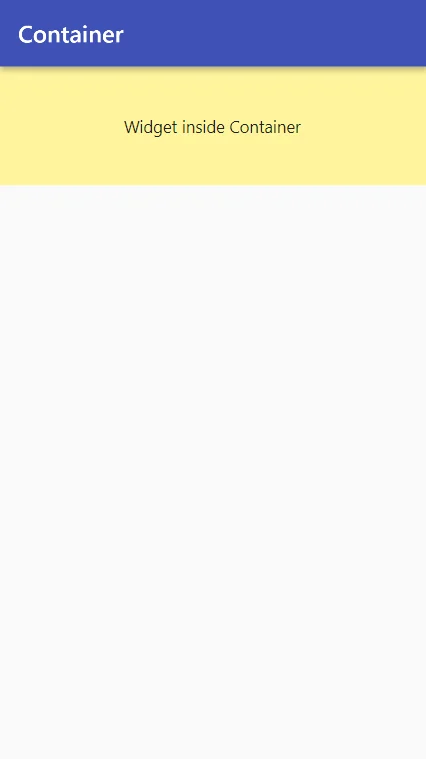
-
当你只指定 Container 的宽度并指定对齐方式时,它将匹配其父级的高度,并根据指定的对齐属性对齐其子级。
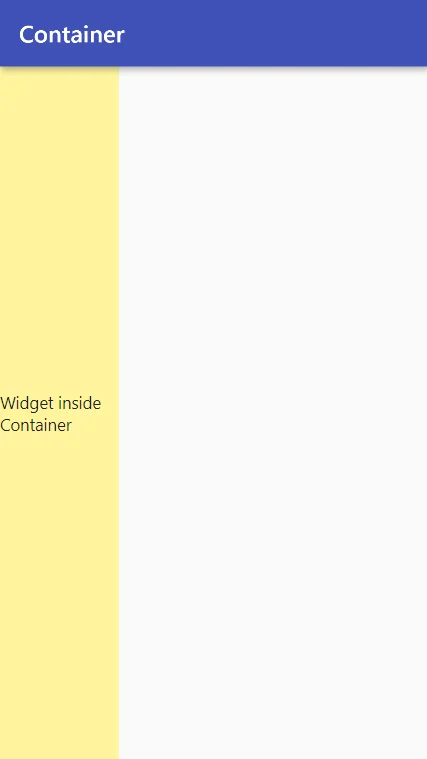
在此处阅读更多关于 Container 的内容。
Expanded(扩展)
一个用于 Row、Column 或 Flex 的子组件的组件,用于扩展以填充主轴上的可用空间。
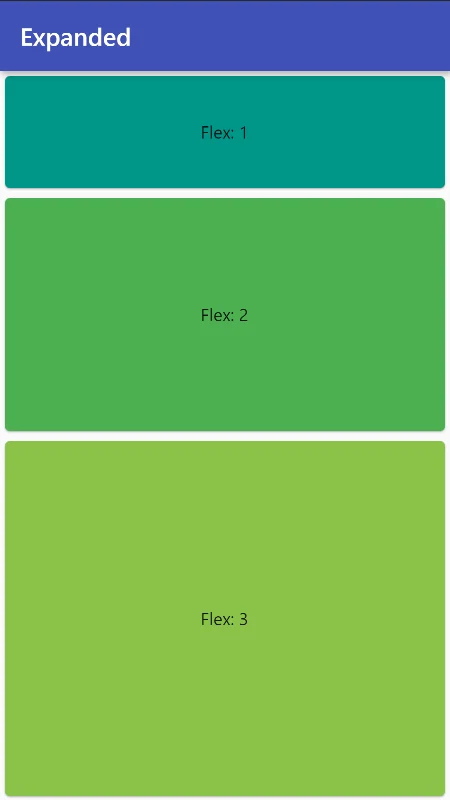
Column /*or Row*/ (
  children: <Widget>[
    Expanded(
      child: Card(
        color: Colors.teal,
        child: Center(child: Text('Flex: 1')),
      ),
      flex: 1,
    ),
    Expanded(
      child: Card(
        color: Colors.green,
        child: Center(child: Text('Flex: 2')),
      ),
      flex: 2,
    ),
    Expanded(
      child: Card(
        color: Colors.lightGreen,
        child: Center(child: Text('Flex: 3')),
      ),
      flex: 3,
    ),
  ],
),
最佳实践
Expanded只能用于Row、Column或Flex内部。-
如果你有多个
Expanded组件,可以使用flex属性来控制它们之间的空间分配比例。
在此处阅读更多关于 Expanded 的内容。
FittedBox(自适应盒子)
它会根据自身大小调整子元素的位置和大小。它主要用于像调整桌面壁纸一样,将图像适配到自身内部!
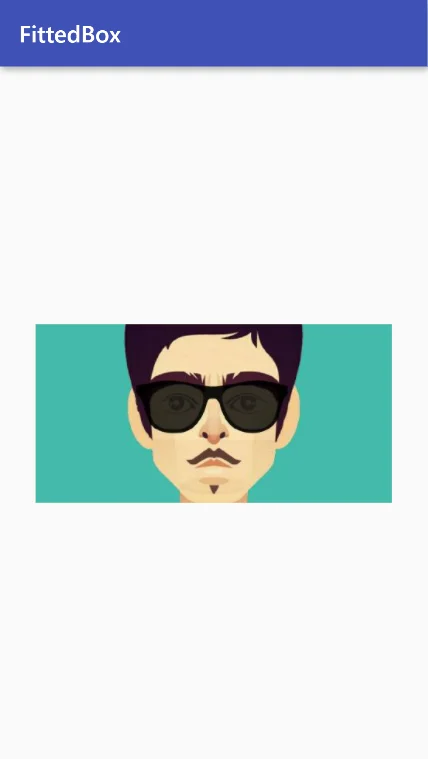
Container(
  height: 150,
  width: 300,
  color: Colors.yellow[200],
  child: FittedBox(
    clipBehavior: Clip.antiAlias,
    fit: BoxFit.cover,
    child: Image.network(
      'https://xyz.jpg',
    ),
  ),
),
在此处阅读更多关于 FittedBox 的内容。
FractionallySizedBox(分数尺寸盒子)
一个将其子组件的大小调整为可用空间的一部分的组件。
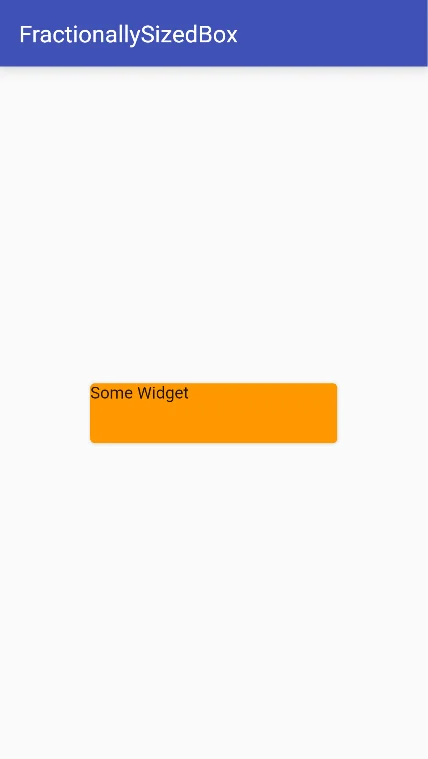
Center(
  child: FractionallySizedBox(
    widthFactor: 0.6,
    heightFactor: 0.1,
    child: Card(
      color: Colors.orange,
      child: Text('Some Widget'),
    ),
  ),
),
最佳实践
- 使用不带子元素的 FractionallySizedBox() 来创建分数大小的空白区域。
- 将 FractionallySizedBox() 包裹在 Flexible() 组件中,以便更好地与行/列控件配合使用。
在此处阅读更多关于 FractionallySizedBox 的内容。
SizedBox(尺寸盒子)
它是最简单但非常有用的 widget 之一。它强制其 child 具有特定的大小。
布局行为
- 如果给定了 child,该 widget 会强制其具有特定的 width 和/或 height。
- 如果该 widget 的父组件不允许这些值,这些值将被忽略。例如,当父组件是屏幕或另一个 SizedBox 时就会发生这种情况。
- 如果 width 或 height 为 null,SizedBox 会尝试在该维度上匹配 child 的大小。
- 如果 height 或 width 为 null 或未指定,则视为零。
-
使用 SizedBox.expand() 可使 SizedBox 匹配其父组件的大小。相当于将 width 和 height 设置为 double.infinity。
-
SizedBox 作为固定大小的填充
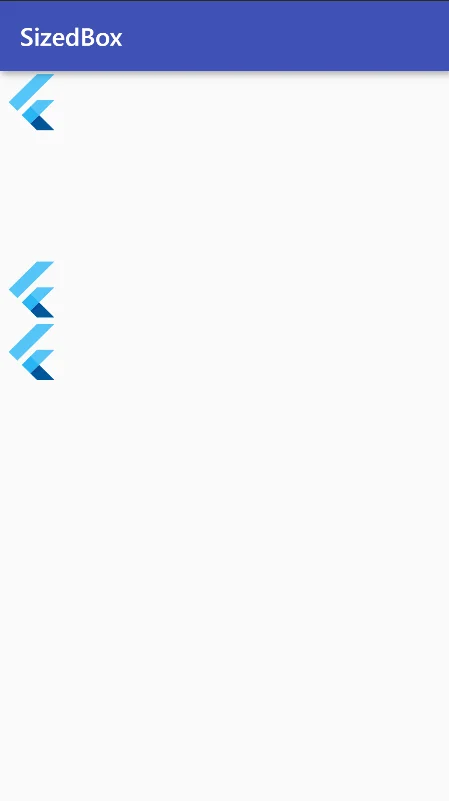
-
如果想匹配父组件的大小,使用 SizedBox.expand()
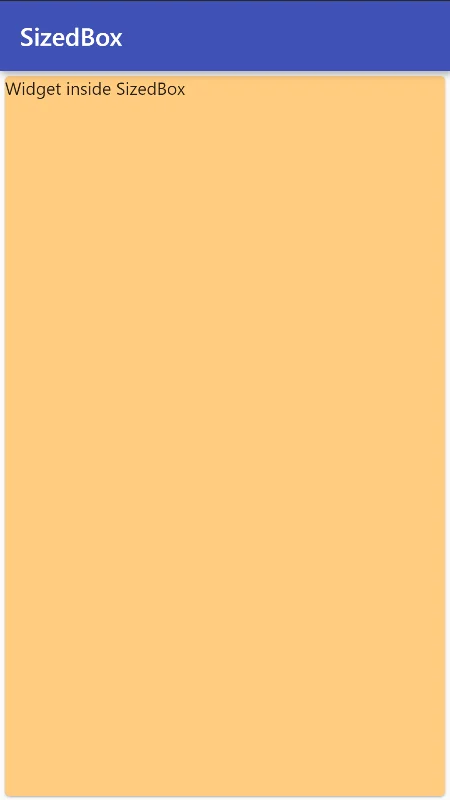
最佳实践
-
当把 SizedBox 作为子组件放在一个强制其子组件与自身大小相同的父 widget 中时(例如另一个 SizedBox),请将子 SizedBox 包裹在一个允许其大小可变的 widget 中,例如 Center 或 Align。
示例:
在此处阅读更多关于 SizedBox 的内容。
多个子元素的布局组件
Row 和 Column(行和列)
Row:沿水平方向布局一组子 widget。
Column:沿垂直方向布局一组子 widget。
要对齐 Row/Column 内部的子 widget,我们使用 mainAxisAlignment 和 crossAxisAlignment。来看看这两个参数:
MainAxisAlignment(主轴对齐)
- MainAxisAlignment.start
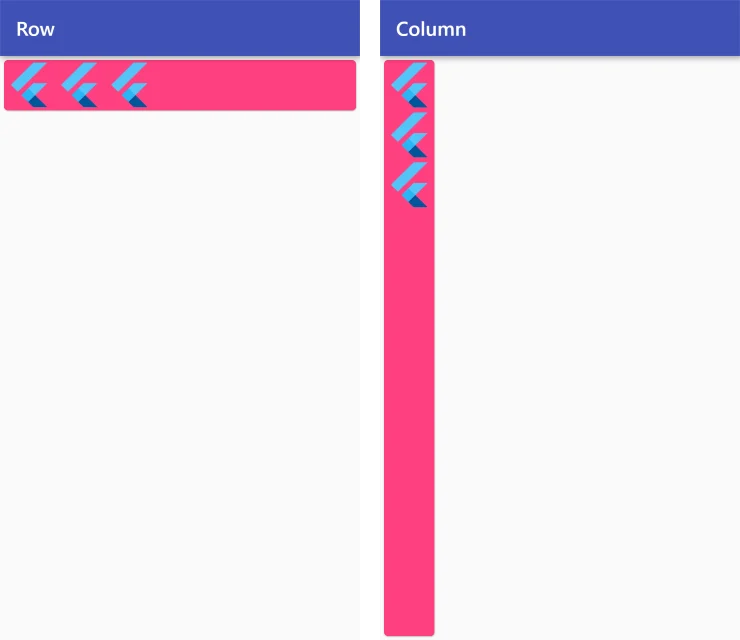
Row /*or Column*/ (
  mainAxisAlignment: MainAxisAlignment.start,
  children: <Widget>[
    FlutterLogo(size: 50),
    FlutterLogo(size: 50),
    FlutterLogo(size: 50),
  ],
),
- MainAxisAlignment.center
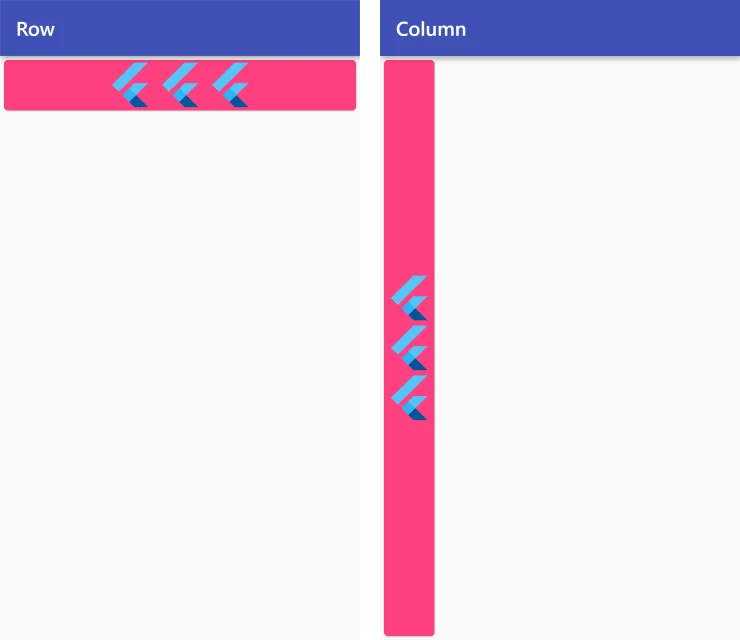
Row /*or Column*/ (
  mainAxisAlignment: MainAxisAlignment.center,
  children: <Widget>[
    FlutterLogo(size: 50),
    FlutterLogo(size: 50),
    FlutterLogo(size: 50),
  ],
),
- MainAxisAlignment.end
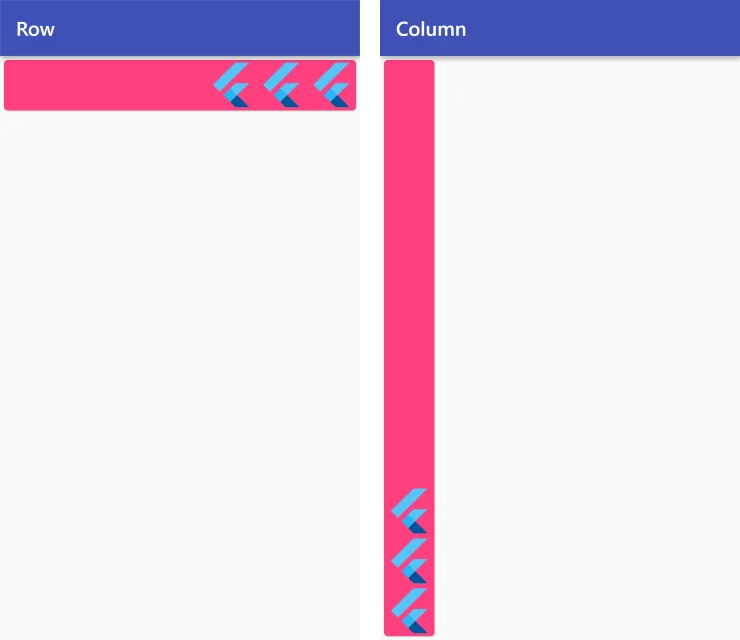
Row /*or Column*/ (
  mainAxisAlignment: MainAxisAlignment.end,
  children: <Widget>[
    FlutterLogo(size: 50),
    FlutterLogo(size: 50),
    FlutterLogo(size: 50),
  ],
),
- MainAxisAlignment.spaceBetween
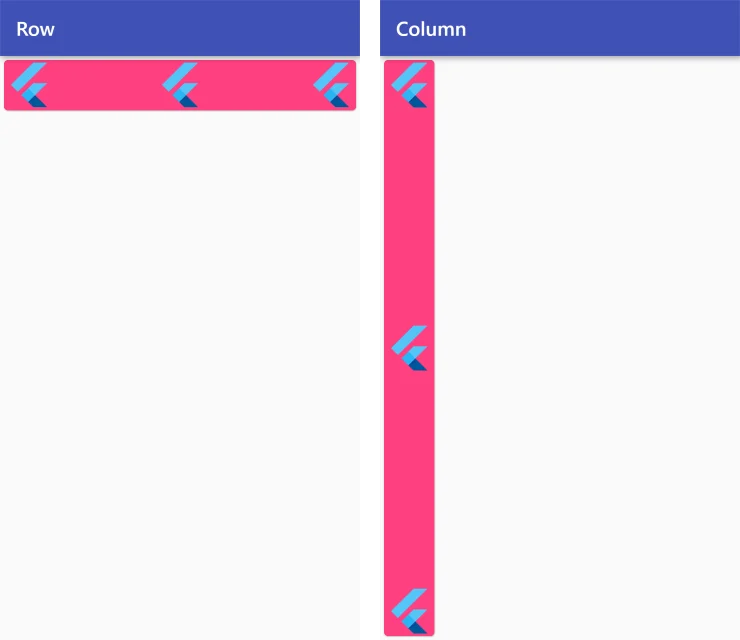
Row /*or Column*/ (
  mainAxisAlignment: MainAxisAlignment.spaceBetween,
  children: <Widget>[
    FlutterLogo(size: 50),
    FlutterLogo(size: 50),
    FlutterLogo(size: 50),
  ],
),
-
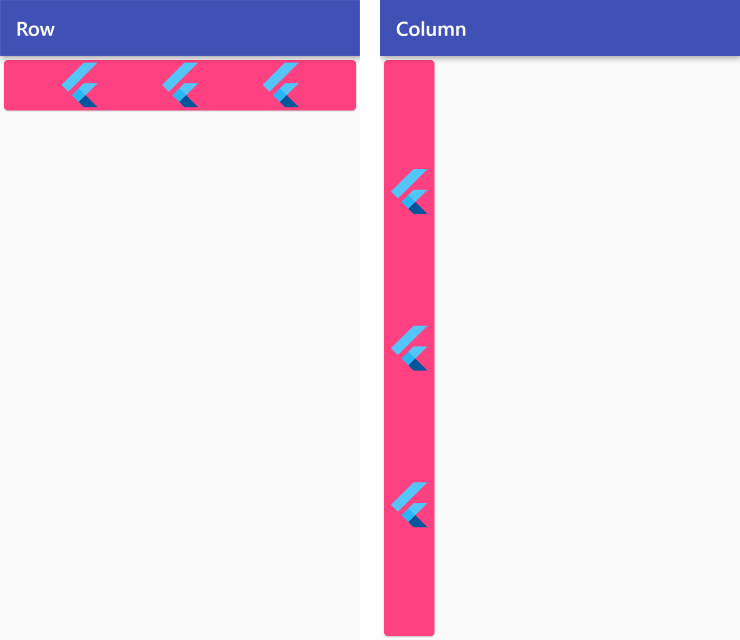
MainAxisAlignment.spaceEvenly
-
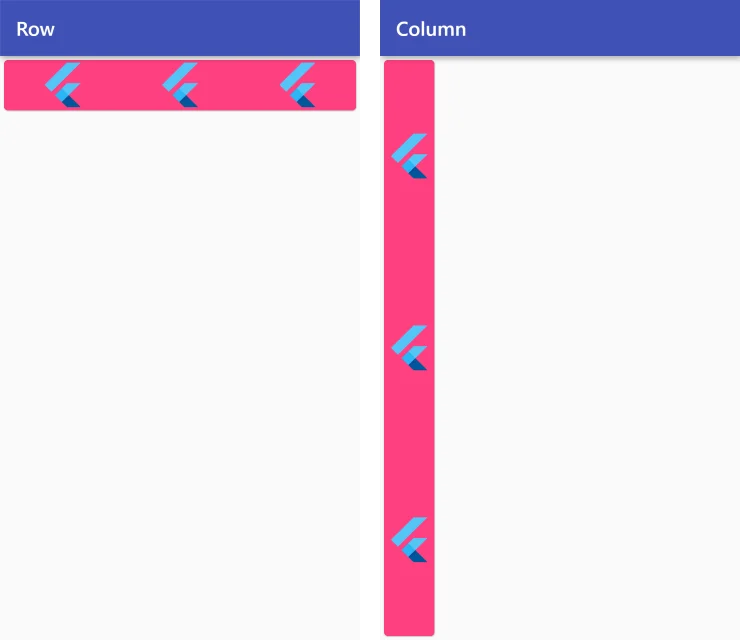
MainAxisAlignment.spaceAround
CrossAxisAlignment(交叉轴对齐)
-
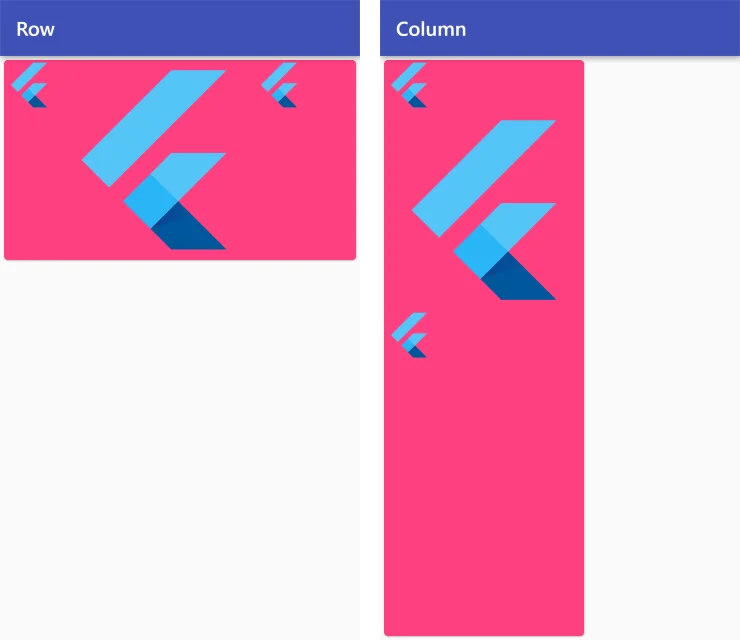
CrossAxisAlignment.start
-
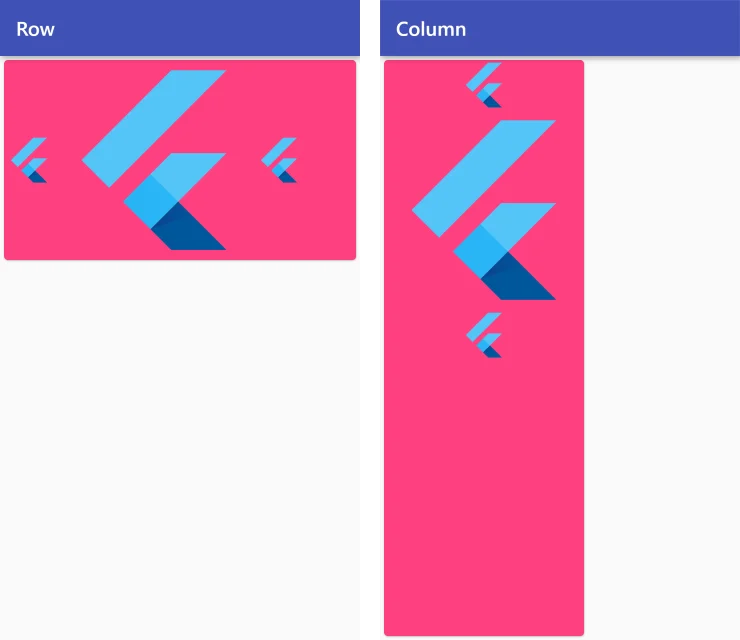
CrossAxisAlignment.center
-
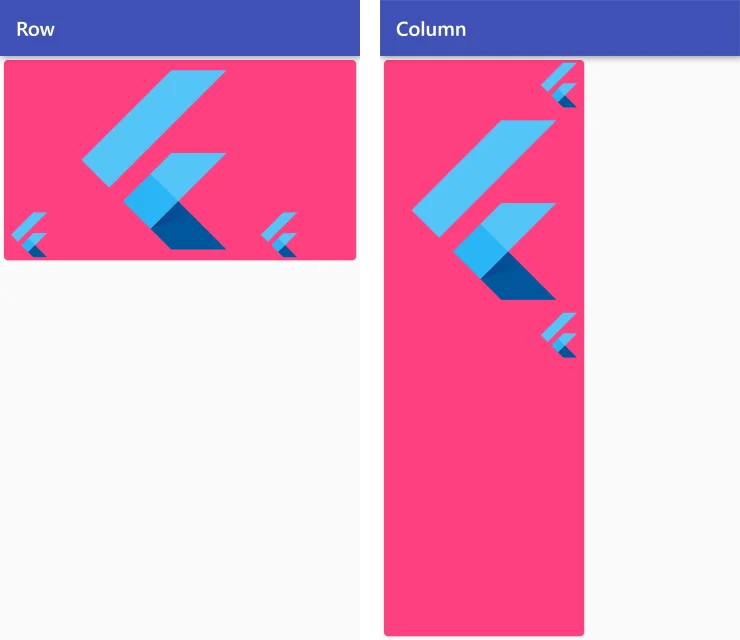
CrossAxisAlignment.end
-
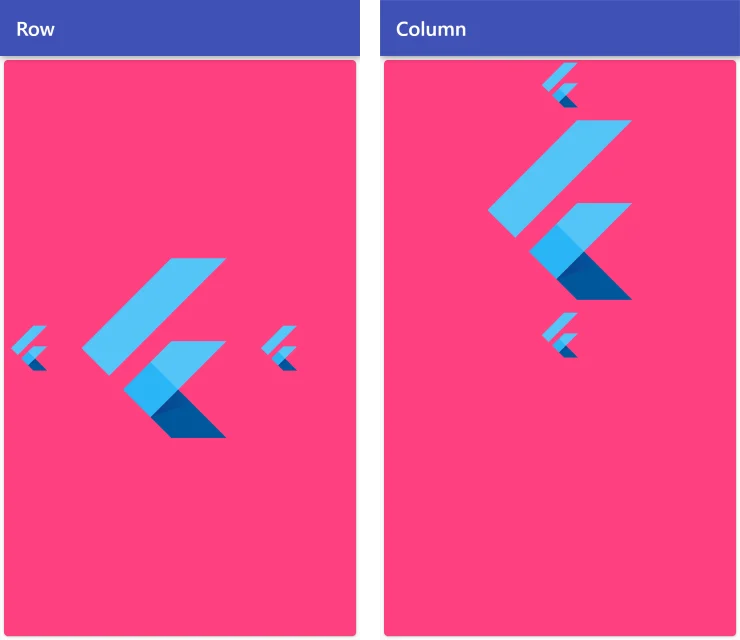
CrossAxisAlignment.stretch
-
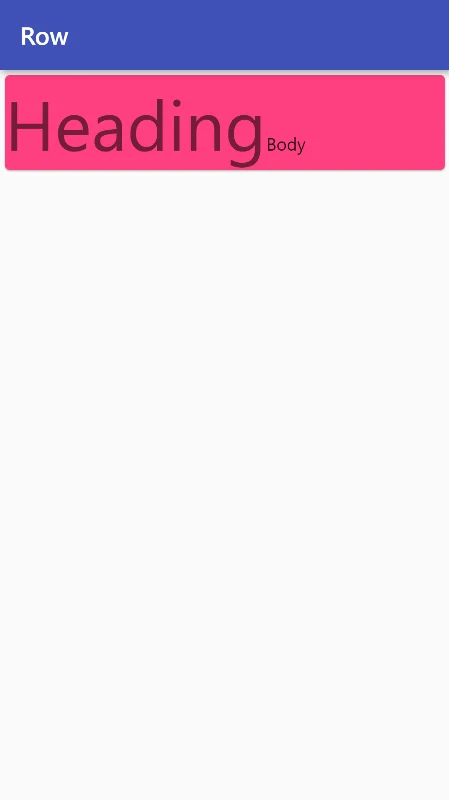
CrossAxisAlignment.baseline
将子元素沿交叉轴放置,使它们的基线对齐。由于基线始终是水平的,因此此对齐方式适用于行控件。如果主轴是垂直的,则此值将被视为 CrossAxisAlignment.start。
MainAxisSize(主轴尺寸)
使用 MainAxisSize 来调整行/列的大小,使其与父元素匹配或适应子元素。
-
MainAxisSize.max
-
MainAxisSize.min
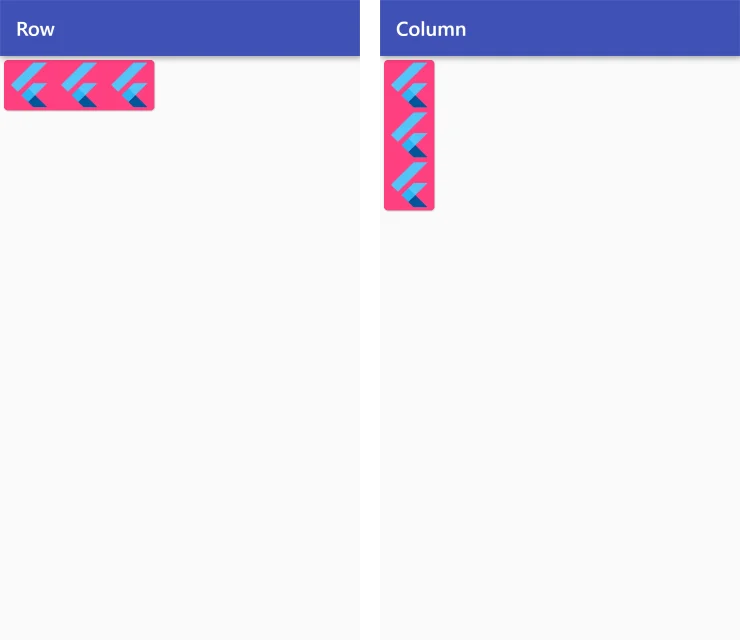
在此处阅读更多关于 Row 的信息。 在此处阅读更多关于 Column 的信息。
Stack(堆叠)
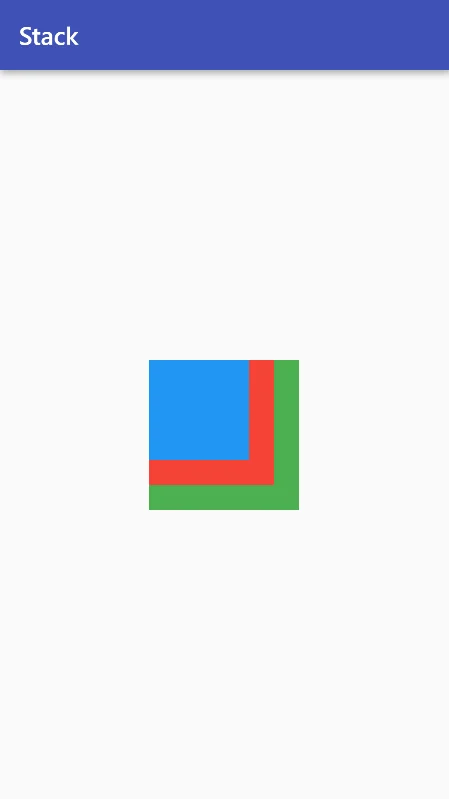
一个将子元素堆叠排列的组件。让我们来看看它的一些有趣特性。
-
默认情况下,所有子元素都与堆栈的左上角对齐。
-
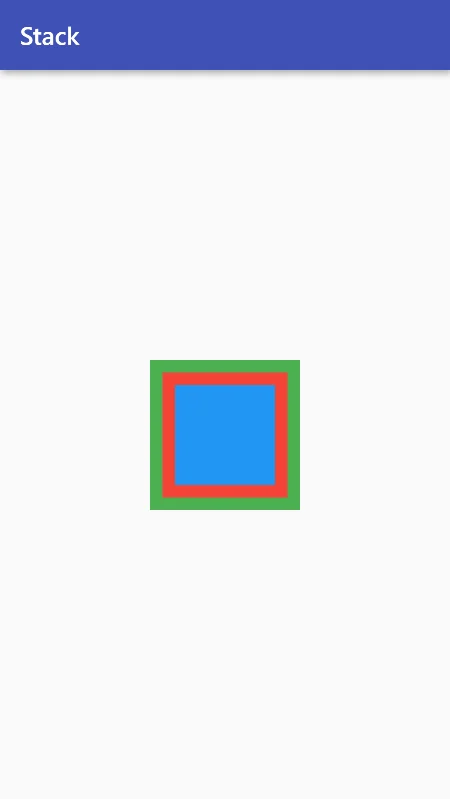
要对齐所有子元素,我们可以使用 alignment 属性。
-
但如果想要唯一地定位所有元素呢?在这种情况下,我们可以用 Align() 或 Positioned() 组件包裹各个子组件。
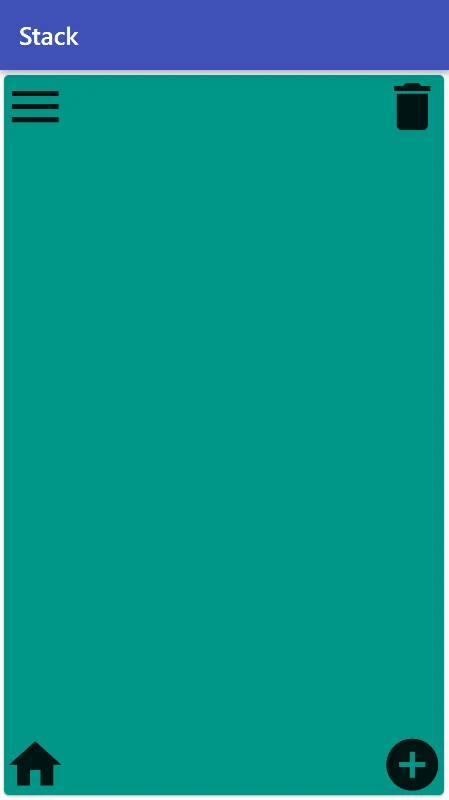
Stack( children: <Widget>[ Align( alignment: Alignment.topLeft, child: Icon( Icons.menu, ), ), Align( alignment: Alignment.topRight, child: Icon( Icons.delete, ), ), Positioned( bottom: 0, right: 0, child: Icon( Icons.add_circle, ), ), Positioned( bottom: 0, left: 0, child: Icon( Icons.home, ), ), ], ), -
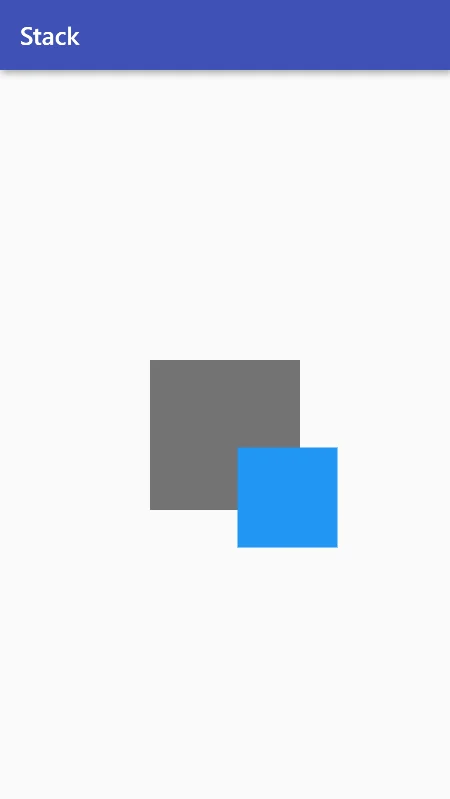
有时,子元素会移动到栈的边界之外。默认情况下,它会被裁剪。
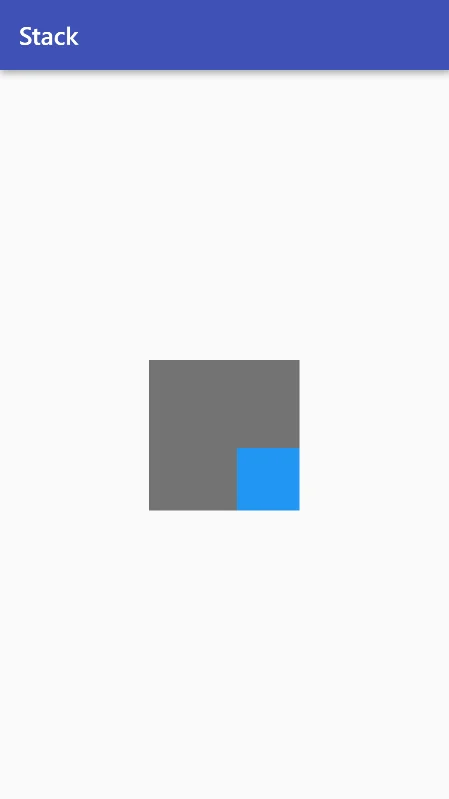
为防止裁剪,请使用 clipBehavior: Clip.none。
在此处阅读更多关于 Stack 的内容。
LayoutBuilder(布局构建器)
如果你想根据父组件的大小来布局组件,那么这就是你需要的组件。LayoutBuilder 的一个应用场景是为不同的屏幕尺寸构建不同的布局。
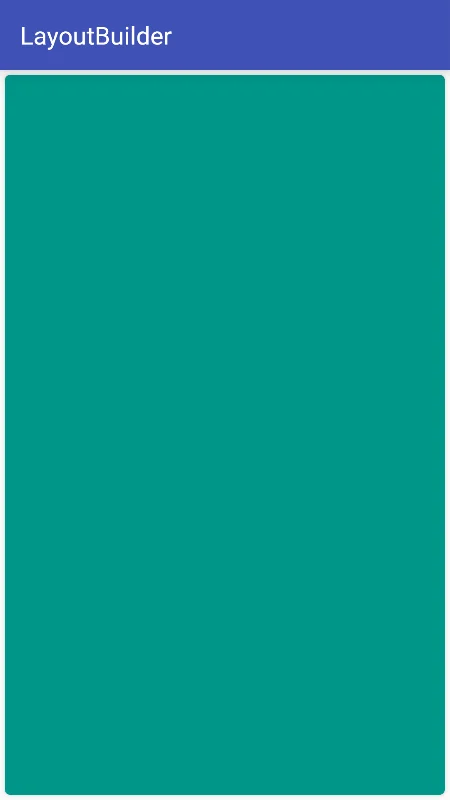
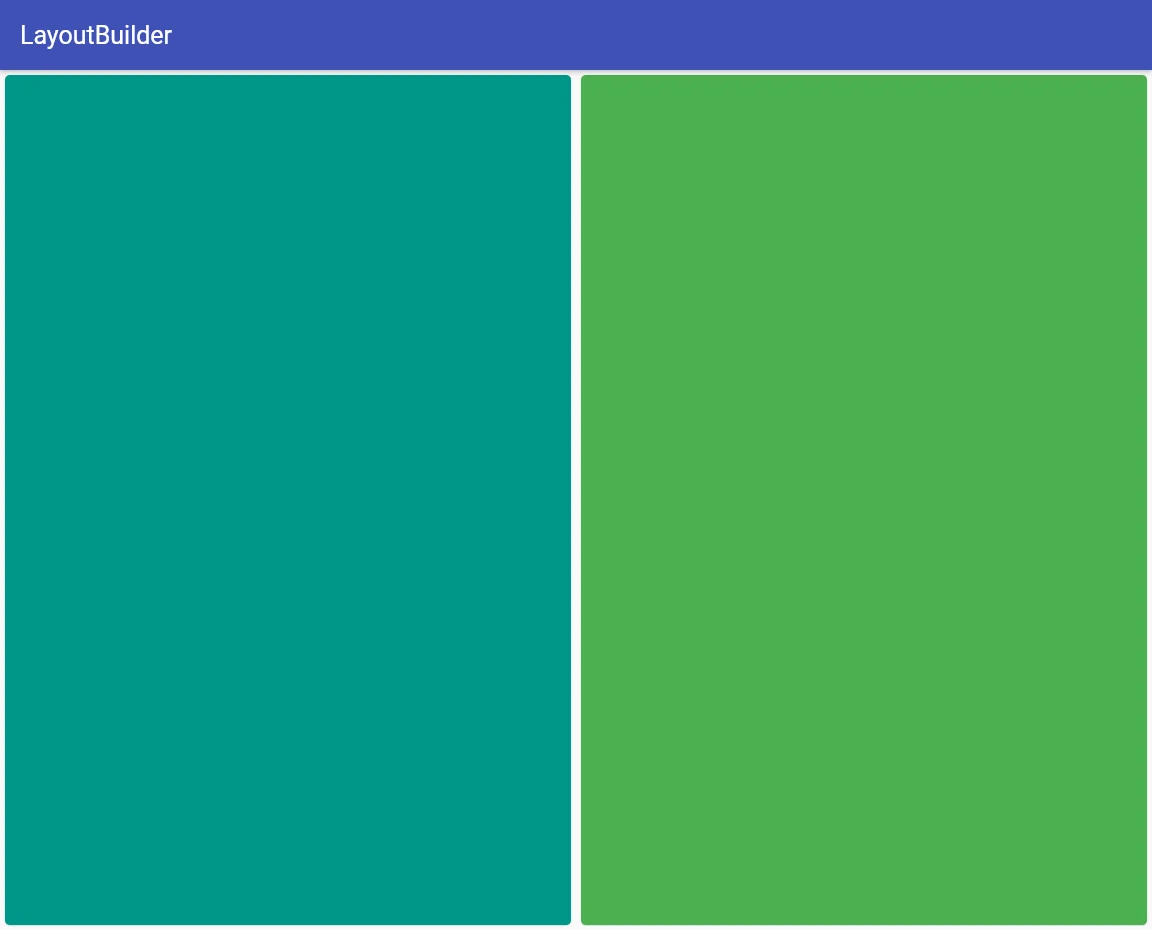
Widget build(BuildContext context) {
  return Scaffold(
    appBar: AppBar(title: const Text('LayoutBuilder')),
    body: LayoutBuilder(
      builder: (context, constraints) {
        if (constraints.maxWidth > 600) {
          return _buildWideContainers(constraints.maxWidth);
        } else {
          return _buildNormalContainer();
        }
      },
    ),
  );
}

Widget _buildNormalContainer() {
  return Center(
    child: Container(
      height: double.infinity,
      width: double.infinity,
      color: Colors.teal,
    ),
  );
}

Widget _buildWideContainers(double width) {
  return Center(
    child: Row(
      mainAxisAlignment: MainAxisAlignment.spaceEvenly,
      children: <Widget>[
        Container(
          height: double.infinity,
          width: width / 2,
          color: Colors.teal,
        ),
        Container(
          height: double.infinity,
          width: width / 2,
          color: Colors.green,
        ),
      ],
    ),
  );
}
在此处阅读更多关于 LayoutBuilder 的内容。