Tmux——终端复用神器
Tmux是终端复用器(terminal multiplexer)的缩写。通过启动Tmux会话,然后在该会话中打开多个窗口,并且分屏形成矩形窗格,执行不同操作,能极大提高终端操作效率。tmux支持的特性有:
- 支持创建任意数量的窗口(window)
- 支持同一个窗口创建任意数量的窗格(panel)
- 支持垂直或水平分割窗口,并可以任意调整窗格大小
- 支持会话分离和重连
- 允许用户之间进行会话分享
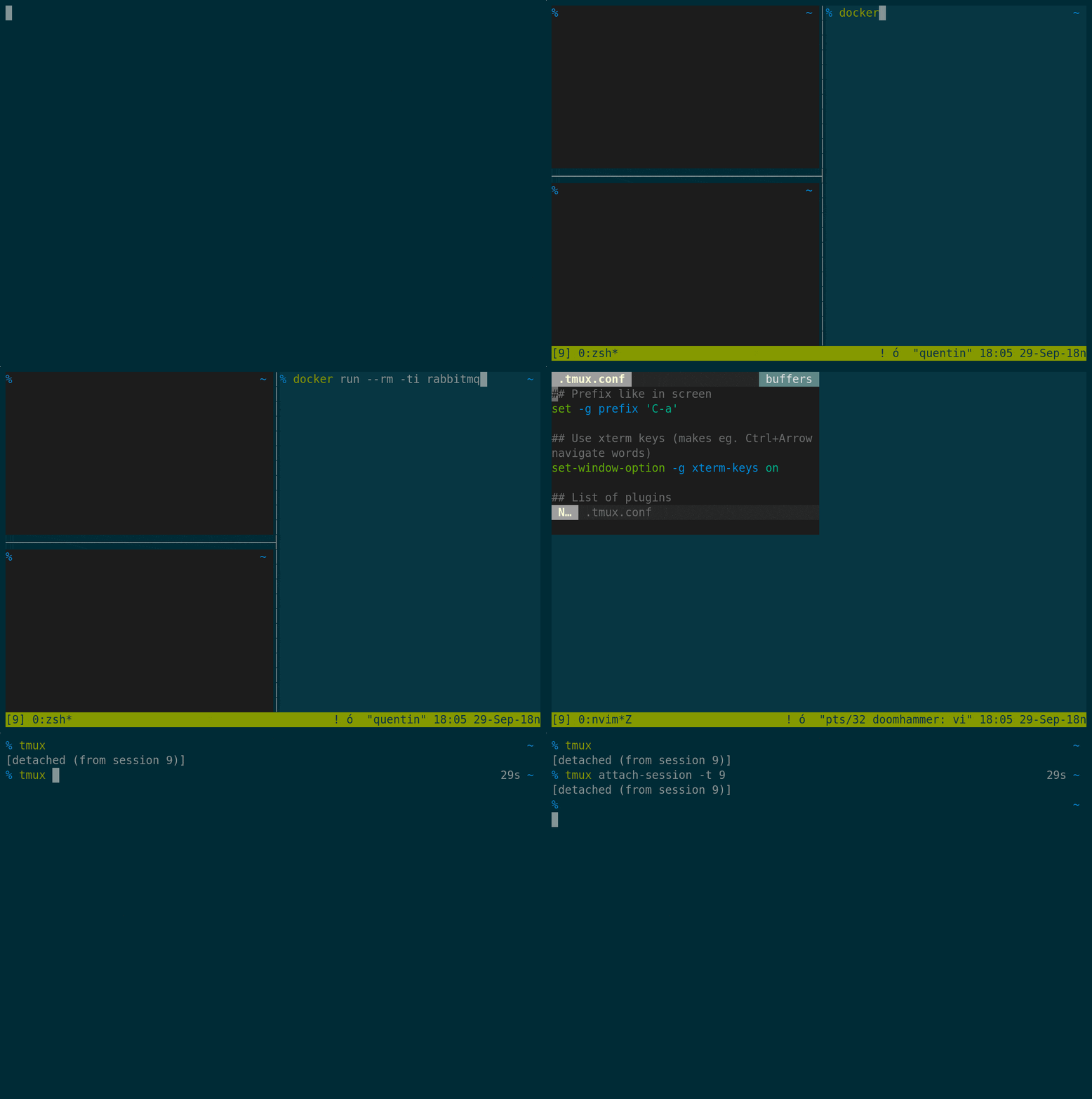
下图是tmux操作动态图,可以直观感受下:
安装
大部分linux发行版本,默认安装了Tmux,若没有则按照下面步骤安装
Deiban和ubuntu系统:
Redhat和centos系统:
window系统cygwin终端:
mac系统:
使用
Tmux管理是窗口和窗格:
- 窗口(window)是一个单一的视图 - 也就是终端中显示的各种东西。
- 窗格pane是该视图的一部分,通常是一个终端会话
在终端执行下面命令,即创建一个会话,呈现我们面前的是一个窗口。创建会话(session)是相当于开启了一个终端,窗口(window)相当于终端中的tab,而(窗格)panel就是每个tab中的分屏功能。
Ctrl+b是tmux中的默认命令前缀,要在tmux中执行任何操作,你必须先输入该前缀然后输入所需的选项。
比如我们可以使用下面快捷键来垂直分割窗口
水平分割窗口的快捷键是:
tmux默认的命令前缀使用起来不方便。我们可以更改tmux配置文件,将命令前缀改成ctrl+a键。tmux默认配置文件在~/tmux.conf
tmux操作一共分为三类:
- 会话操作(session operation)
- 窗口操作(window operation)
- 窗格操作(panel operation)
下面列出三类操作常见操作命令,注意prefix是tmux命令前缀的简写。
会话操作
| 操作名 | 命令/快捷键 | 说明 |
|---|---|---|
| 新建会话 | tmux new -s sessionName | s代表session |
| 分离会话 | prefix d | d代表detach,表示分离当前会话 |
| 查看会话列表 | tmux ls | 会列出所有tmux创建的会话 |
| 查看会话列表 | prefix s | 列出会话列表,并且可以使用方向键进行选择,然后按Enter键,进行切换不同的会话 |
| 重新进入会话 | tmux a -t sessionName | a代表attach,-t为指定已经存在的会话 |
| 销毁会话 | tmux kill-session -t sessionName | 销毁已经存在的会话,-t后指定会话名 |
| 重命名会话 | tmux rename -t old_session_name new_session_name | 重命名会话 |
| 重命名会话 | prefix $ | 在会话环境下,重命名当前会话 |
关闭全部会话:
窗口操作
| 操作名 | 命令/快捷键 | 说明 |
|---|---|---|
| 创建窗口 | prefix c | 创建一个新的window,创建出来的窗口由窗口序号+窗口名字显示,其中表示当前操作的窗口 |
| 重命名window | prefix , | 为当前所在的window重命名 |
| 查看窗口列表 | prefix w | 显示窗口列表 |
| 切换window | prefix n/p/w/0 | n(next):切换到下一个window; p(previous):切换到上一个window; 0(number):切换到0号窗口; w(windows):列出当前会话的所有的窗口,这时候可以使用上下键进行切换。 f(find):通过窗口名称查找窗口 |
| 关闭window | prefix & | 关闭当前window,会提示是否要关闭,输入即可。 |
| 实现鼠标滚动历史输出 | prefix [ | 默认情况输出不能往上翻滚,使用ctrl+b [即可往上翻了,退出用ctrl+c即可。 |
窗格操作
| 操作名 | 命令/快捷键 | 说明 |
|---|---|---|
| 垂直分屏 | prefix % | 把当前window垂直分为两个 |
| 水平分屏 | prefix " | 把当前window水平分为两个 |
| 切换窗格 | prefix o/Up/Down/Left/Right | o是循环切换窗格,UP,Down,Left,Right代表上下左右箭头 |
| 删除窗格 | prefix x | 关闭当前使用的窗格,关闭之前会提示,输入y即可 |
| 打开时钟 | prefix t | 在panel显示时钟 |
| 最大化 | prefix z | 当前panel最大化 |
| 显示窗格 | prefix q | 显示窗格号, ctrl+b 窗格号:跳到指定窗格 |
| 与上一个窗格交换位置 | prefix { | 与上一个窗格交换位置 |
| 与下一个窗格交换位置 | prefix } | 与下一个窗格交换位置 |
| 显示数字时钟 | prefix t | 窗口中央显示一个数字时钟 |
| 列出所有快捷键 | prefix ? | 列出所有快捷键 |
| 进入命令模式 | prefix : | 进入命令模式,比如进入命令模式之后,可以输入new-window -n console,创建名为console的窗口 |
持久保存Tmux会话
Tmux Resurrect能够备份Tmux 会话的各种细节,包括所有会话、窗口、窗格以及它们的顺序,每个窗格的当前工作目录,精确的窗格布局,活动及替代的会话和窗口,窗口聚焦,活动窗格,窗格中运行的程序等等,非常贴心。
安装 Tmux Resurrect,可执行:
然后在~/.tmux.conf 中添加下列内容:
要保存Tmux会话,我们只要按prefix + Ctrl-s就可以了。此时,Tmux状态栏会显示“Saving ...”字样,完毕后会提示 Tmux 环境已保存。
Tmux Resurrect会将Tmux 会话的详细信息以文本文件形式保存到 ~/.tmux/resurrect 目录。
还原则按prefix + Ctrl-r即可。
文本复制
我们可以配置vi模式的复制方式
bind-key -T copy-mode-vi v send-keys -X begin-selection
bind-key -T copy-mode-vi y send-keys -X copy-selection
bind-key -T copy-mode-vi r send-keys -X rectangle-toggle
prefix + [ 开启复制模式,然后按下v键开始复制,按方向键选择要复制的文本,按下y键或enter键把文本复制到tmux buffer里面。最后prefix + ]黏贴
当window下PuTTY或者Cygwin终端中使用tmux时候,可以配置setw -g mode-mouse on,当需要从tmux中复制内容到系统剪切板时候,先按住shift键,然后通过鼠标选择文本。反之,先按住shift键,然后点击鼠标右键,再进行复制。
会话共享
1. 方式1
要在一台机器上共享会话,你必然需要把会话周期里要用到的的Unix端口号的路径给tmux:
然后要给其他用户新建文件的入口:
当一个新用户想要加入会话,那就必须要经过端口路径,所以tmux知道哪个会话会被用到:
2. 方式2
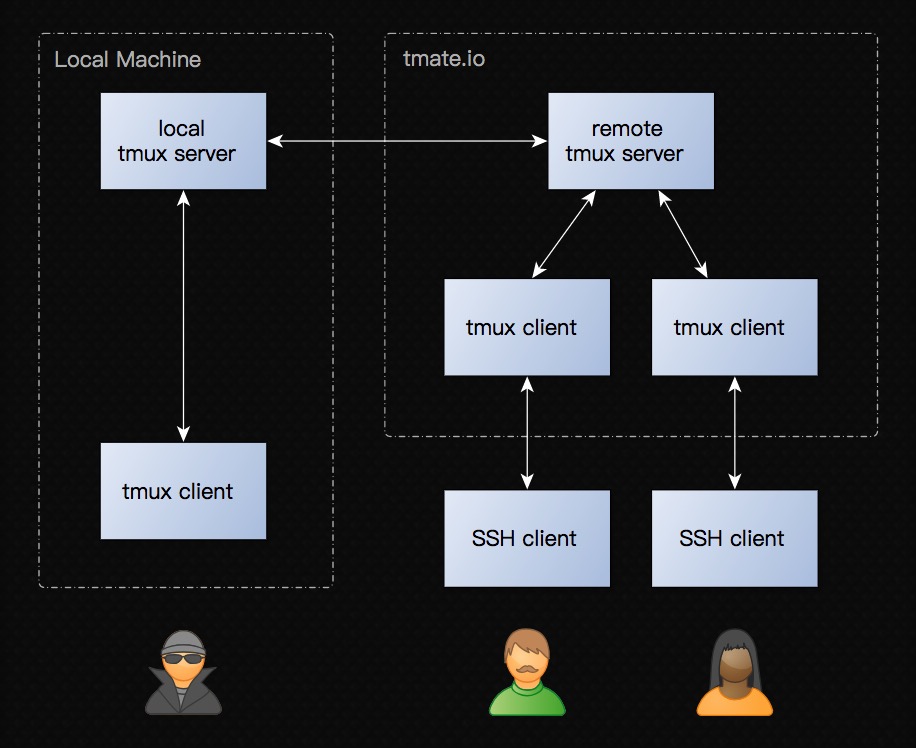
使用tmate
tmate的工作原理如下图:
启动shell时自动启动tmux
只需要将下面命令添加到自己家目录下的.bashrc。配置会尝试只启动一个会话, 当你登录时, 如果之前启动过会话, 那么它会直接attach, 而不是新开一个. 想要新开一个session要么是因为之前没有会话, 要么是你手动启动一个新的会话.
# TMUX
if which tmux >/dev/null 2>&1; then
    #if not inside a tmux session, and if no session is started, start a new session
    test -z "$TMUX" && (tmux attach || tmux new-session)
fi
附一份tmux配置文件:
# 基础设置
set -g display-time 3000
# 设置 tmux 等待前缀键和命令键之间的时间间隔为0
set -g escape-time 0
set -g history-limit 65535

# 设置窗口和面板索引从1开始
set -g base-index 1
set -g pane-base-index 1

# 前缀改成Ctrl+a
set -g prefix ^a
unbind ^b
bind a send-prefix

# 支持|-分割窗口
unbind '"'
bind - splitw -v
unbind %
bind | splitw -h

# 支持通过h,j,k 和 l选中窗口
bind h select-pane -L
bind j select-pane -D
bind k select-pane -U
bind l select-pane -R

# 支持通过prefix + H/J/K/L来调整窗口大小
# -r使用快捷键变成可重复的(repeatable)的,这意味着只需要按下前缀键一次,
# 然后就可以在最大重复限制范围内持续地按下定义的命令键
bind -r H resize-pane -L 5
bind -r J resize-pane -D 5
bind -r K resize-pane -U 5
bind -r L resize-pane -R 5

# copy-mode 将快捷键设置为 vi 模式
setw -g mode-keys vi

# 启用鼠标(Tmux v2.1)
set -g mouse on

bind-key -T copy-mode-vi v send-keys -X begin-selection
bind-key -T copy-mode-vi y send-keys -X copy-selection
bind-key -T copy-mode-vi r send-keys -X rectangle-toggle

# 更新配置文件
bind r source-file ~/.tmux.conf \; display "已更新"

# 鼠标支持 - 设置为on来启用鼠标
setw -g mode-mouse off
set -g mouse-select-pane off
set -g mouse-resize-pane off
set -g mouse-select-window off

# 设置默认终端模式为 256color
set -g default-terminal "screen-256color"

# 启用活动警告
setw -g monitor-activity on
set -g visual-activity on

# 居中窗口列表
set -g status-interval 60 # 状态栏每隔60s
set -g status-justify center # 状态栏居中显示

# 设置状态栏颜色
set -g status-fg white
set -g status-bg black

# 设置状态栏信息,依次显示会话,窗口,窗格id信息
set -g status-left-length 40
set -g status-left "#[fg=green]Session: #S #[fg=yellow]#I #[fg=cyan]#P"
参考
tmux: Productive Mouse-Free Development